📲 Instalá FerreXpress como app en tu PC y en tu celular (paso a paso)
📲 FerreXpress se instala como aplicación
En tu PC con Windows, en tu celular Android o en tu iPhone. Con su ícono, en su propia ventana, y sin pasar por ninguna tienda de aplicaciones.
Muchos usuarios abren FerreXpress desde el navegador, buscando la dirección o entrando desde un favorito. Funciona perfecto, pero no todos saben que FerreXpress también se puede instalar como una aplicación más, igual que las que tenés en el celular o en el escritorio de tu computadora.
🎯 No hace falta descargar nada de ninguna tienda ni ocupar espacio: es el mismo FerreXpress de siempre, con tus mismos datos y siempre actualizado, pero con su propio ícono y abriendo como una app.
✨ Qué ganás al instalarlo
- 🖱️ Un toque y estás adentro: ícono en el escritorio, en la barra de tareas o en la pantalla de inicio de tu celular.
- 🖥️ Ventana propia, sin distracciones: sin pestañas ni barra de direcciones, con más lugar en pantalla para trabajar.
- 📱 Pantalla completa en el celular, como cualquier otra aplicación.
- 🔔 Notificaciones: en el celular, instalado, FerreXpress puede avisarte de lo que pasa en tu negocio. En iPhone es la única forma de recibirlas.
- 🔄 Siempre al día: se actualiza sola, sin que tengas que hacer nada.
- 🆓 Sin costo y sin tiendas: está incluido y se instala en menos de un minuto.
💡 Funciona con el navegador que ya tenés: Chrome o Edge en la PC, Chrome en Android y Safari en iPhone.
📘 Paso a paso: instalalo en tu dispositivo
En una PC con Windows 🖥️
Usá Google Chrome o Microsoft Edge.
- Entrá a FerreXpress con tu usuario como siempre.
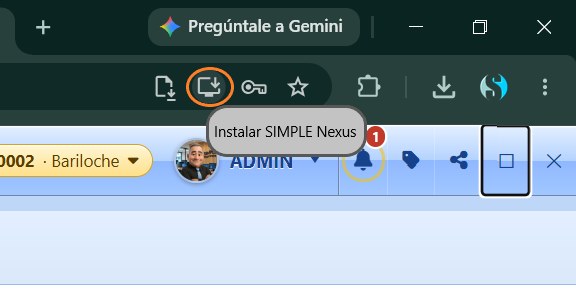
- Mirá a la derecha de la barra de direcciones: aparece un ícono de una pantalla con una flecha hacia abajo. Si pasás el mouse por encima dice “Instalar FerreXpress”. Hacé clic.
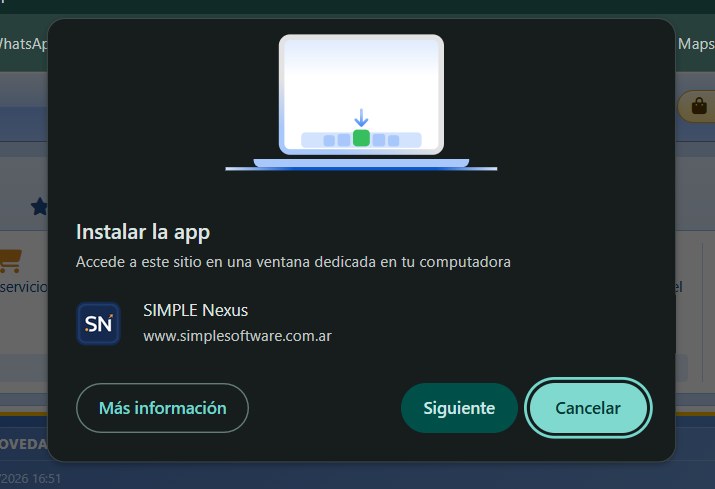
- Se abre el cuadro “Instalar la app”. Tocá Siguiente y después Instalar. Dejá tildado “Agregar acceso directo de escritorio” si querés tener el ícono a mano.
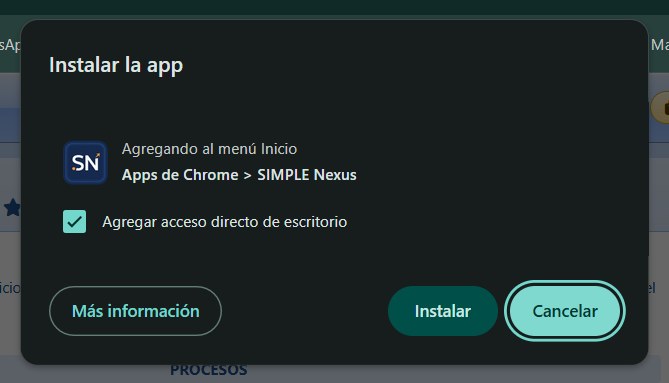
- Chrome avisa “Se instaló correctamente” y FerreXpress se abre en su propia ventana, sin pestañas ni barra de direcciones, con su ícono SN en la barra de tareas.
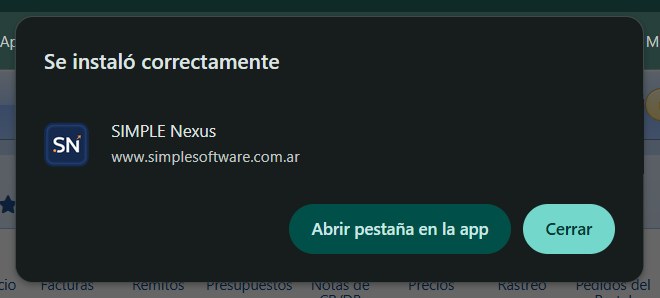
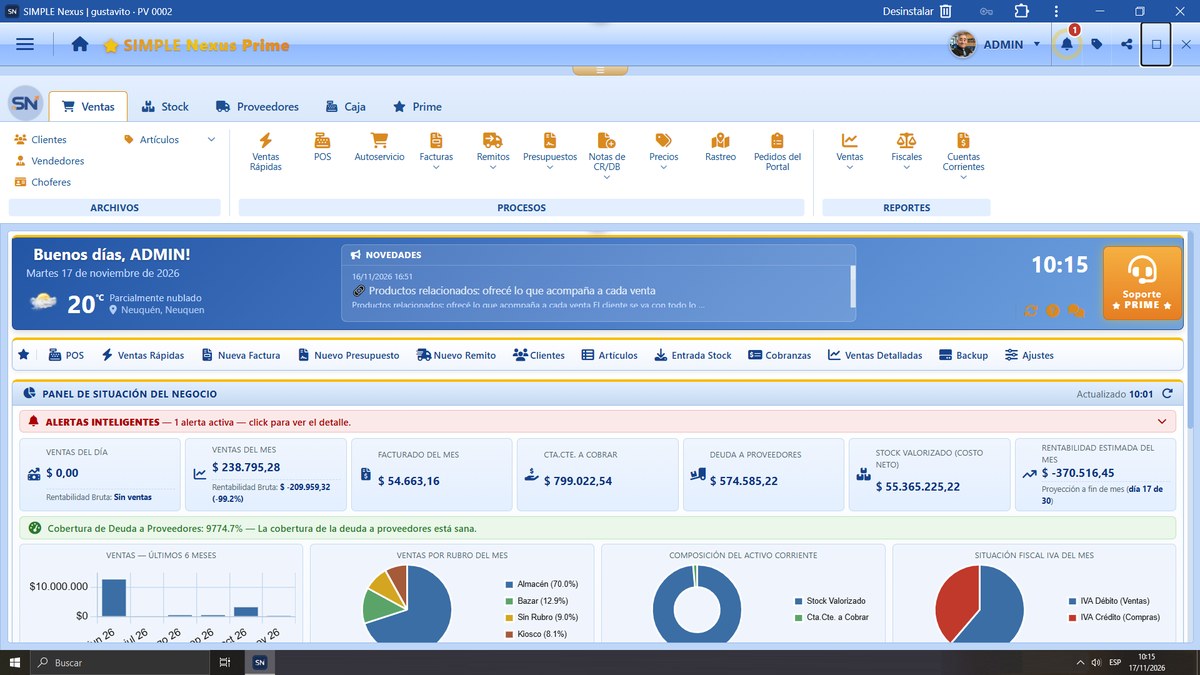
📌 Para tenerlo siempre a mano, hacé clic derecho sobre el ícono SN de la barra de tareas y elegí Anclar a la barra de tareas.
🧭 En Edge, si no ves el ícono: menú ⋯ → Aplicaciones → Instalar este sitio como una aplicación.
🗑️ ¿Querés quitarla? En la ventana de la app tenés el botón Desinstalar en la barra de título, arriba a la derecha.
En un celular Android 📱
Usá Google Chrome.
- Entrá a FerreXpress desde Chrome con tu usuario.
- Abajo aparece un cartel que dice “Instalá FerreXpress en tu celular”. Tocá Instalar.
- Chrome te muestra el cuadro “Instalar aplicación”: tocá Instalar otra vez.
- Listo: FerreXpress se abre a pantalla completa, sin barra del navegador, y el ícono SN queda en tu pantalla de inicio junto a tus demás aplicaciones.
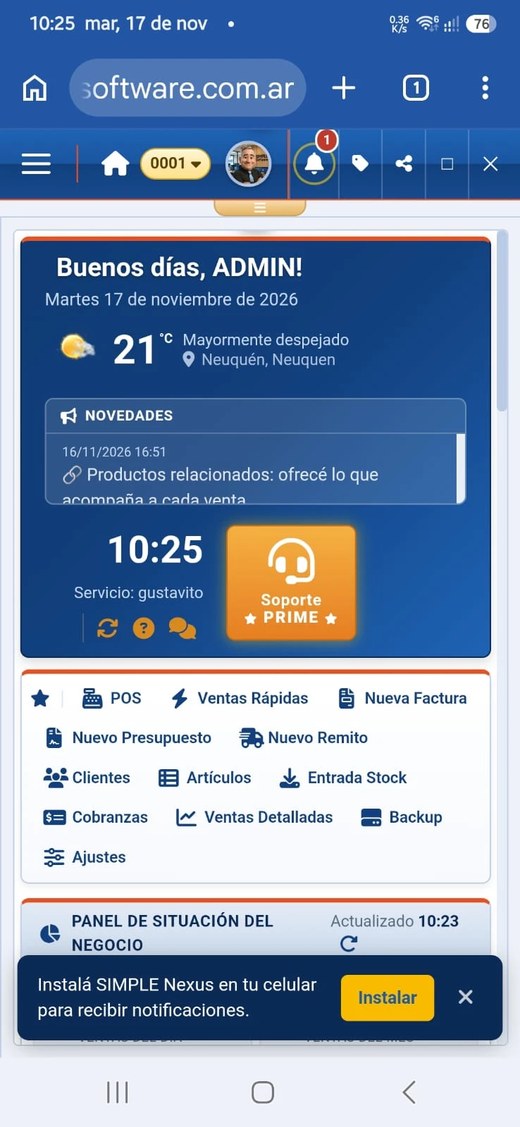
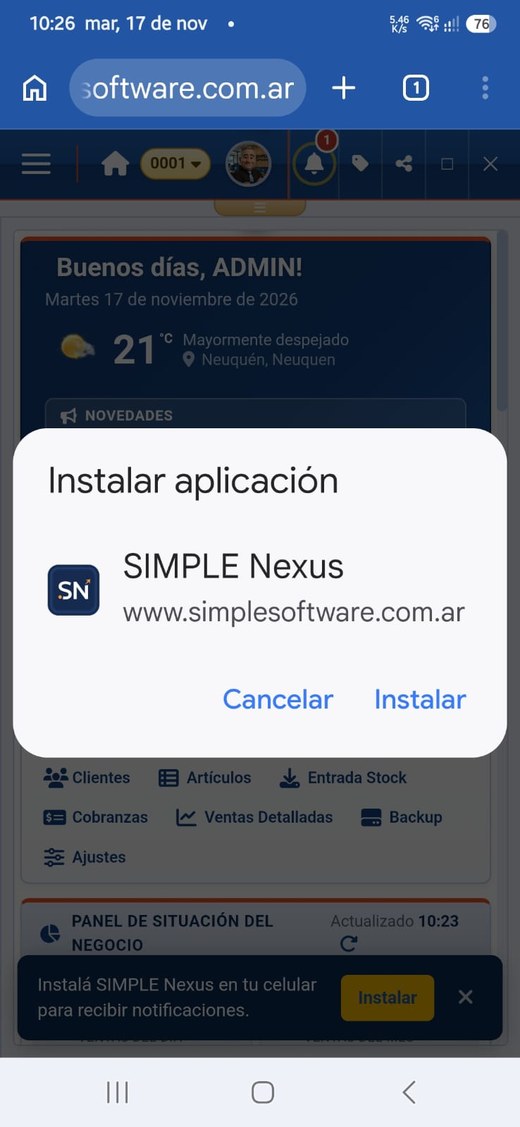
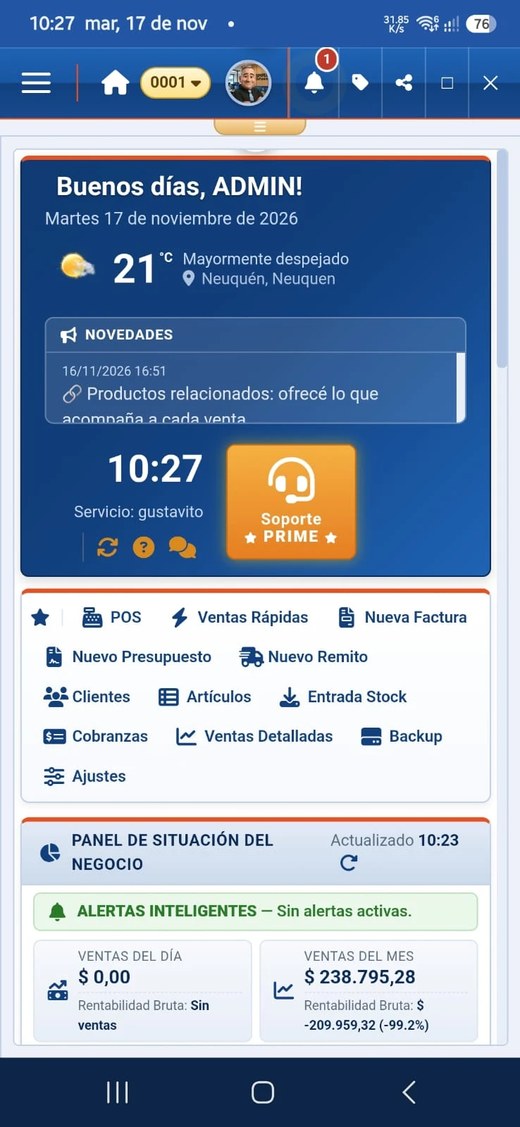
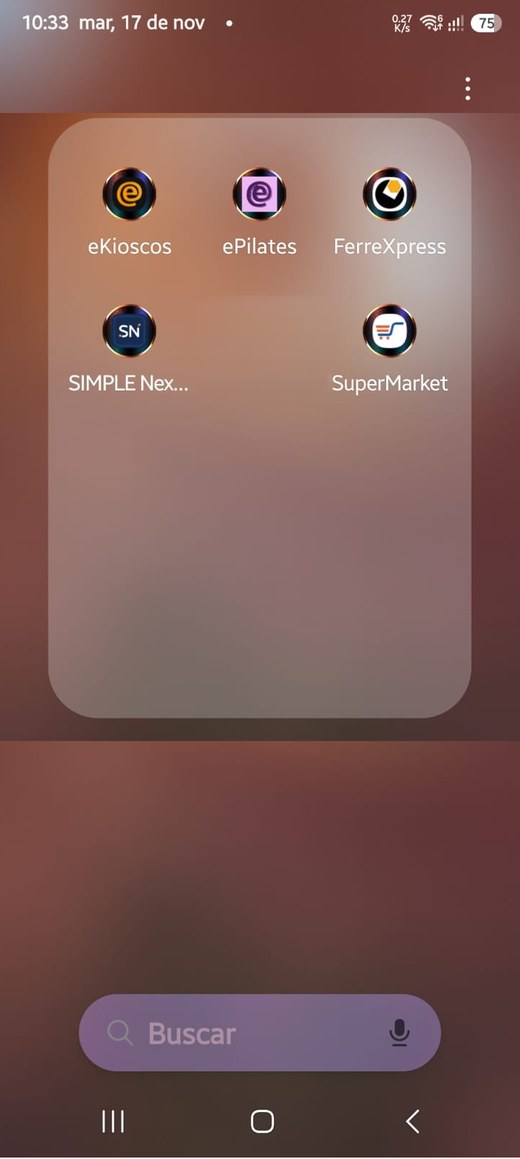
🔎 ¿No ves el cartel o lo cerraste? Tocá el menú ⋮ de Chrome (arriba a la derecha) y elegí Instalar aplicación (en algunos celulares se llama Agregar a la pantalla principal).
En un iPhone o iPad 🍎
En Apple se hace desde Safari, con el botón Compartir.
- Entrá a FerreXpress desde Safari con tu usuario.
- Tocá el botón Compartir (el cuadrado con una flecha hacia arriba) en la barra de abajo.
- Deslizá el menú hacia arriba si hace falta y elegí Agregar a pantalla de inicio.
- Dejá el nombre FerreXpress y tocá Agregar (arriba a la derecha).
- ¡Listo! El ícono SN queda en tu pantalla de inicio y FerreXpress abre como una aplicación.
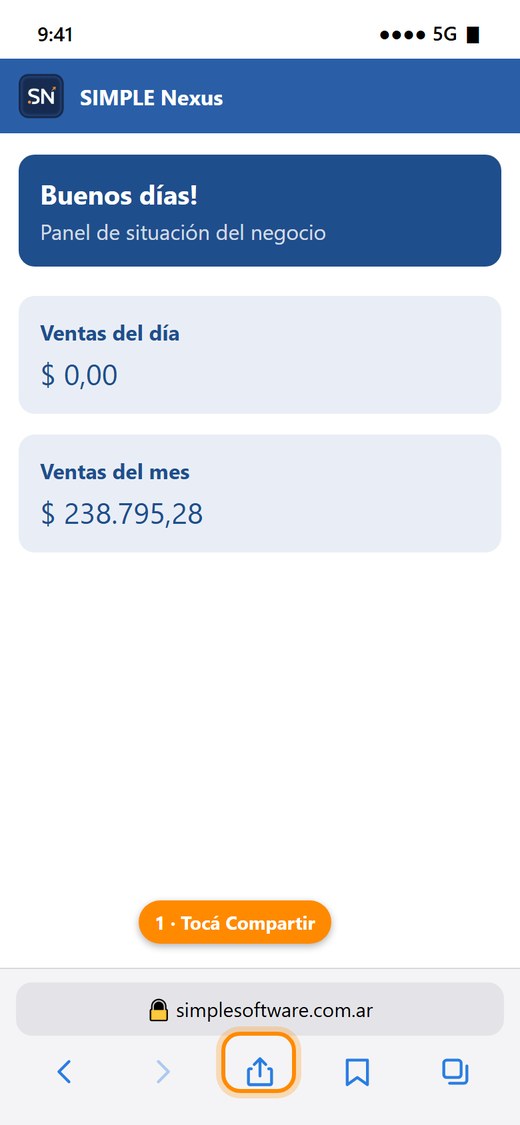
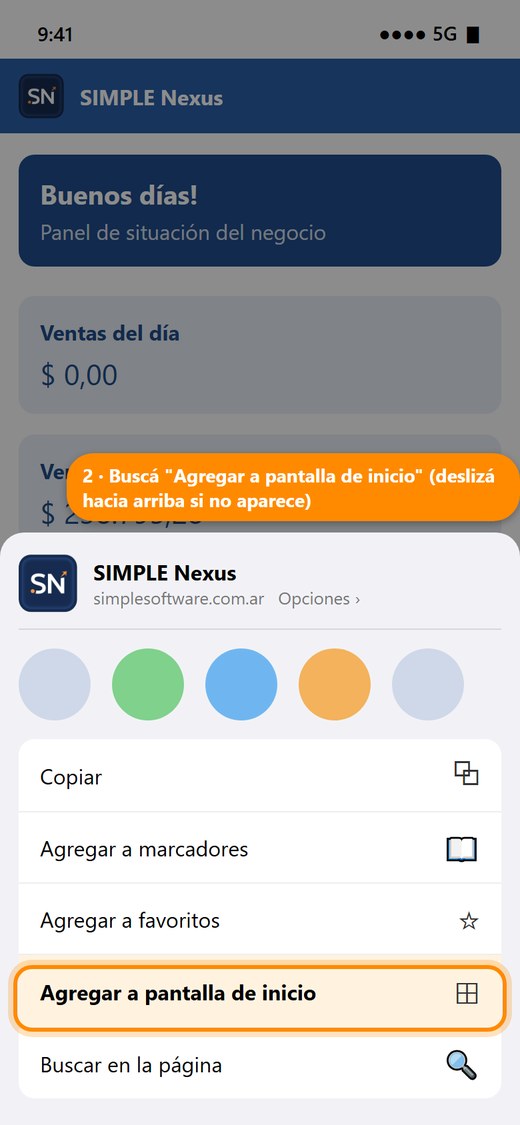
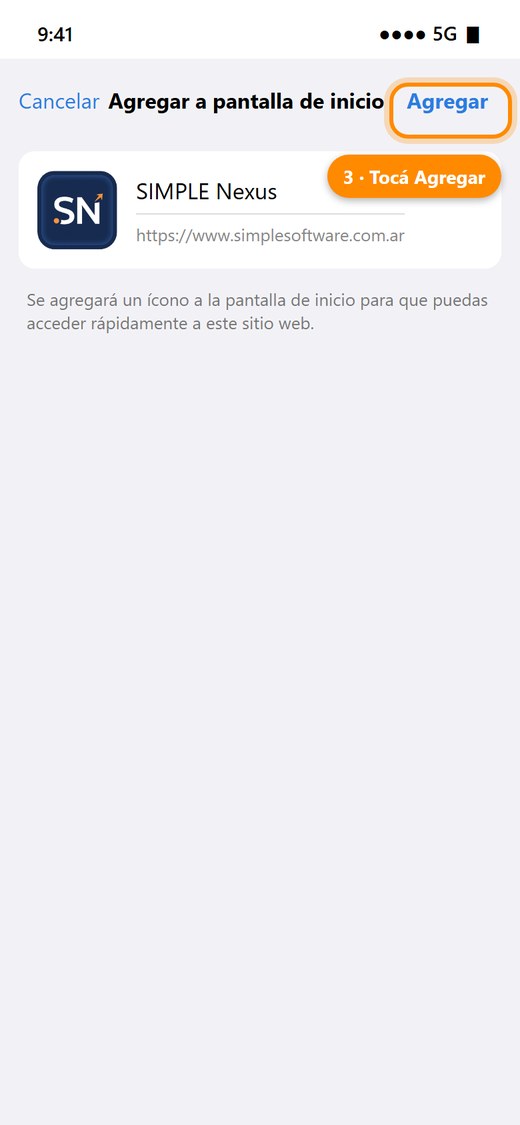
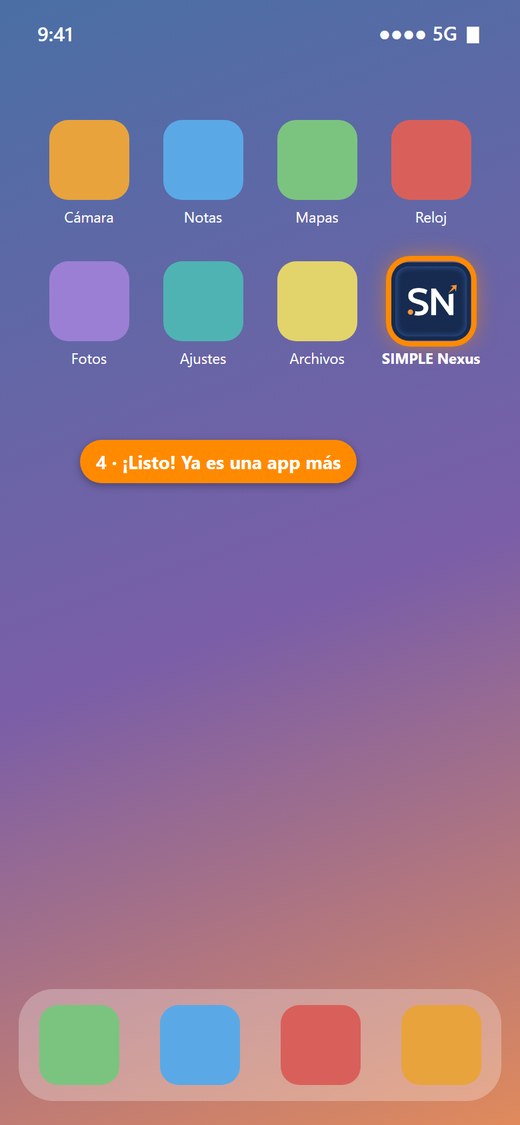
ℹ️ Las pantallas del iPhone son ilustrativas: según tu versión de iOS pueden verse un poco distintas, pero los pasos son los mismos.
🔔 En iPhone las notificaciones funcionan únicamente con FerreXpress instalado de esta forma (iOS 16.4 o superior).
❓ Preguntas rápidas
- 💾 ¿Ocupa lugar en mi equipo? Casi nada: es el mismo FerreXpress que ya usás, accedido de otra manera.
- 🔐 ¿Mis datos están a salvo? Sí. Usás el mismo usuario y los mismos datos en la nube de siempre; instalar la app no cambia nada de eso.
- 👥 ¿Lo pueden instalar mis empleados? Sí, cada uno en su PC o celular, con su propio usuario.
- 🔁 ¿Sigo pudiendo usarlo desde el navegador? Por supuesto, las dos formas conviven.
🚀 Instalalo hoy y tenés FerreXpress a un toque
Sumamos funciones nuevas todo el tiempo. Probá el sistema gratis y conocé todo lo que FerreXpress puede hacer por tu negocio.